ИНСТРУКЦИИ
Започни лесно. После остави рутината на FRELENA.
Тук ще намериш кратки стъпки, видео уроци и полезни насоки за инсталация, свързване, месечно съдържание и максимална стойност за бизнеса.
ЗАПОЧНИ ОТТУК
7 стъпки до първия ти автоматизиран месец.
- Създаваш Free акаунт.
- Инсталираш FRELENA Client от WordPress.org.
- Активираш го в WordPress.
- Получаваш код по имейл. Въвеждаш го до 15 минути и сайтът е свързан.
- Попълваш Business Profile.
- Натискаш „Зареди месечно съдържание“.
- Преглеждаш календара и насрочваш.
СТЪПКА ПО СТЪПКА
Как да инсталирате и използвате FRELENA.
Съдържание – натиснете стъпката, която ви трябва
★ НАЙ-ВАЖНАТА НАСТРОЙКА
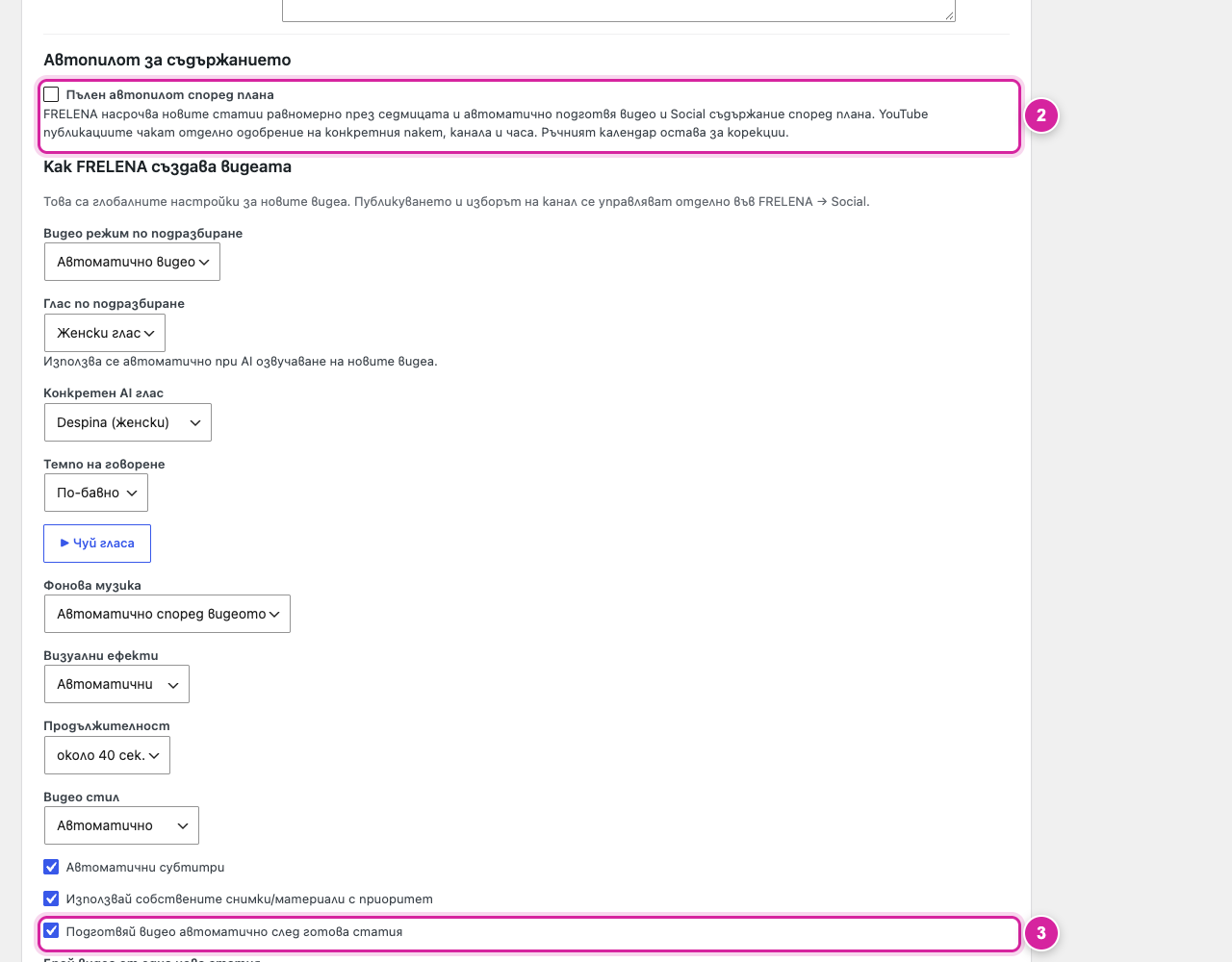
Пълен автопилот според плана
Всичко във FRELENA може да се прави и ръчно – статии, видеа, насрочване и публикуване (стъпки 5–8 по-долу). Когато включите Пълен автопилот според плана, FRELENA поема повтарящата се работа сама и вие само преглеждате.
Как се включва
- Отворете FRELENA → Бизнес профил и слезте до Автопилот за съдържанието.
- Отметнете Пълен автопилот според плана.
- По желание в Как FRELENA създава видеата оставете включено Подготвяй видео автоматично след готова статия.
- Натиснете Запази бизнес профила най-долу.
✅ Какво прави автопилотът самостоятелно
- Насрочва всяка нова статия в календара, равномерно през седмицата: не повече от една на ден, в предпочитания час и никога в миналото.
- Прави видео от всяка нова статия, когато е включено „Подготвяй видео автоматично след готова статия“ и планът включва видео.
- Насрочва публикации във Facebook и Instagram за статиите – в избрания часови прозорец и с толкова публикации, колкото позволява планът.
- Насрочва готовите видеа като Reels във Facebook и Instagram в следващия свободен час – и видеата от статии, и самостоятелните, и качените.
- Подготвя видеата за YouTube – канал, заглавие, описание, видимост и час – и ги слага в опашката за одобрение.
- Подготвя видеата за TikTok – всяко ново видео чака одобрение в Социални мрежи → TikTok — одобрение на публикации с предложен час (по 1 видео на ден, в 19:00), точно като при YouTube. Режимът „Чернова във входящата кутия на TikTok“ определя само как се изпраща видеото след одобрение – като чернова, която довършвате и публикувате в TikTok.
👉 Какво правите вие
- Вие насрочвате видеата в YouTube и TikTok – дори когато профилите са свързани.
- Вие стартирате генерирането на нови статии.
- Насрочете видеата в YouTube: в FRELENA → Социални мрежи → YouTube Autopilot — одобрение на публикации отметнете видеата и натиснете Одобри избраните и насрочи. За едно видео можете да натиснете и Насрочи за YouTube сега в FRELENA → Видео.
- Насрочете видеата в TikTok: в FRELENA → Социални мрежи → TikTok — одобрение на публикации проверете предложения час и настройките на видеото и натиснете Одобри и изпрати към TikTok. За по-старо видео натиснете Добави за TikTok до него.
- Стартирайте генерирането на нови статии в FRELENA → Статии с един от бутоните: ⚡ Зареди месечно съдържание (целият месец наведнъж), ⚡ Бързо създаване (по предложена тема), ✍️ С мои насоки и после Създай съдържание (ваша тема и опит) или Добави към опашката в Моите теми / заглавия (няколко ваши заглавия наведнъж).
Без автопилот статиите остават като чернова или се насрочват по вашата настройка, а видеата и публикациите насрочвате сами от Видео, Социални мрежи и Календар.
Какво ви трябва
FRELENA е безплатен плъгин за WordPress. Той свързва вашия сайт с FRELENA Cloud, който пише статии, прави кратки видеа и ги публикува в YouTube, TikTok, Instagram и Facebook.
- сайт на WordPress 6.2 или по-нов, с PHP 8.0 или по-нов;
- достъп до сайта като администратор;
- акаунт във frelena.app – безплатният план е достатъчен за начало.
Стъпка 1: Регистрация
- Отворете frelena.app/register и създайте безплатен акаунт. Ако вече имате акаунт, просто влезте.
- Плъгинът FRELENA Client е в официалната директория на WordPress: wordpress.org/plugins/frelena-client. Не е нужно да теглите файл – инсталира се направо от WordPress (Стъпка 2).
Важно: инсталирайте FRELENA само от WordPress.org – така новите версии идват автоматично в WordPress. Ако FRELENA ви помага, оставете оценка там.
Стъпка 2: Инсталиране в WordPress
- Влезте в администрацията на сайта си (обикновено
вашият-сайт.bg/wp-admin). - Отворете Разширения → Добавяне на разширение и в полето за търсене напишете FRELENA.
- При FRELENA натиснете Инсталиране.
- След инсталирането натиснете Активиране.
В лявото меню ще се появи FRELENA. Интерфейсът е на български или английски – според езика на вашия профил в WordPress.
Имате вече инсталирана FRELENA? Новите версии идват в Табло → Обновления като при всеки плъгин от WordPress.org. Настройките и връзката с FRELENA остават.
Стъпка 3: Свързване със FRELENA Cloud
Свързването става само с имейл и код – не ви трябват ключове или пароли.
- Отворете FRELENA → FRELENA Cloud.
- В 1. Въведете имейла си напишете имейла, с който сте се регистрирали във frelena.app.
- Отбележете съгласието за обмен на данни с FRELENA Cloud и натиснете Изпрати код.
- Отворете имейла си – ще получите 6-цифрен код. Ако го няма, проверете и папката за спам.
- В 2. Потвърдете имейла въведете кода до 15 минути и натиснете Потвърди и свържи.
Ще видите „Сайтът е свързан успешно“, а по-долу – плана ви и колко статии и видеа включва. Ако кодът е изтекъл, върнете се една стъпка назад и поискайте нов.
Нищо не се изпраща към FRELENA, преди да свържете сайта и да дадете съгласие. Диагностиката и отдалечената поддръжка са отделна настройка и са изключени по подразбиране.
Препоръчваме: след свързването, в същия екран (FRELENA → FRELENA Cloud → Поверителност и допълнителни опции) отметнете „Изпращай диагностика и разреши дистанционна поддръжка“ и натиснете Запази. Така квотите се обновяват веднага след плащане, а FRELENA може автоматично да възстанови задача за статия, видео или публикация, ако спре. Настройката е по избор – генерирането работи и без нея, но такива проблеми се оправят по-бавно.
Стъпка 4: Бизнес профил
Бизнес профилът е най-важната стъпка: от него FRELENA разбира бизнеса ви и пише статиите и видеата в правилния тон. Попълва се веднъж.
- Отворете FRELENA → Бизнес профил. Първият вариант може вече да е попълнен примерно по съдържанието на сайта ви.
- Прегледайте и поправете полетата: какво правите, услуги, аудитория, тон, желани и забранени думи.
- Изберете глас и темпо за видеата. С ▶ Чуй гласа чувате как звучи.
- Натиснете Запази бизнес профила.
Съвет: колкото по-конкретен е профилът (имена на услуги, град, какво ви отличава), толкова по-добри са статиите.

Стъпка 5: Статии
Има два начина: FRELENA да подготви целия месец сама, или вие да зададете тема с вашите насоки.
Целият месец с един бутон
- Отворете FRELENA → Статии.
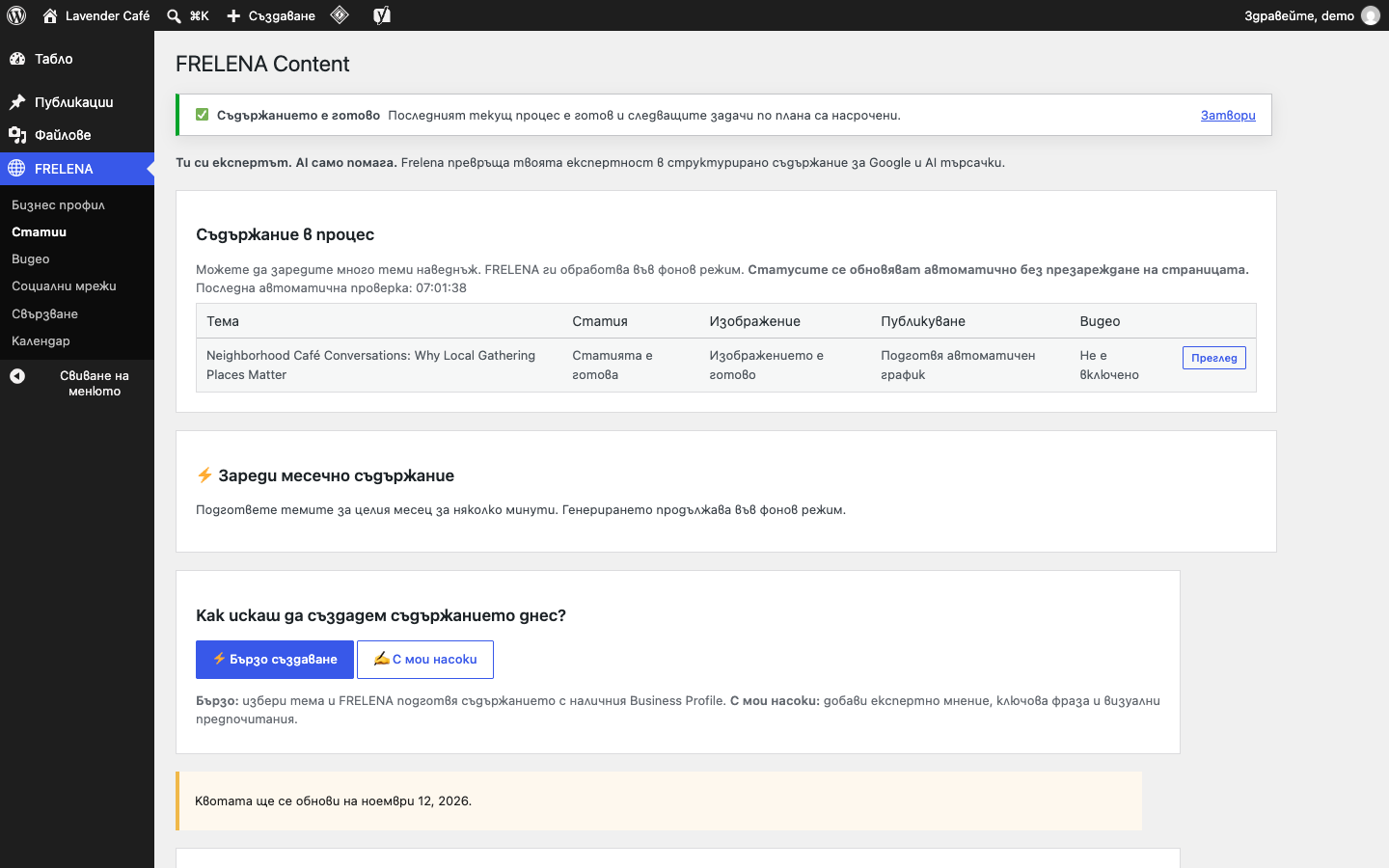
- Натиснете ⚡ Зареди месечно съдържание – FRELENA подготвя статиите за месеца и ги разпределя във времето. Или изберете тема от Предложени от FRELENA и натиснете Бързо създаване.
- В таблицата „Съдържание в процес“ виждате коя статия се пише, дали снимката е готова и кога ще излезе. Готовите статии са в Публикации на WordPress.
Статия с ваши насоки
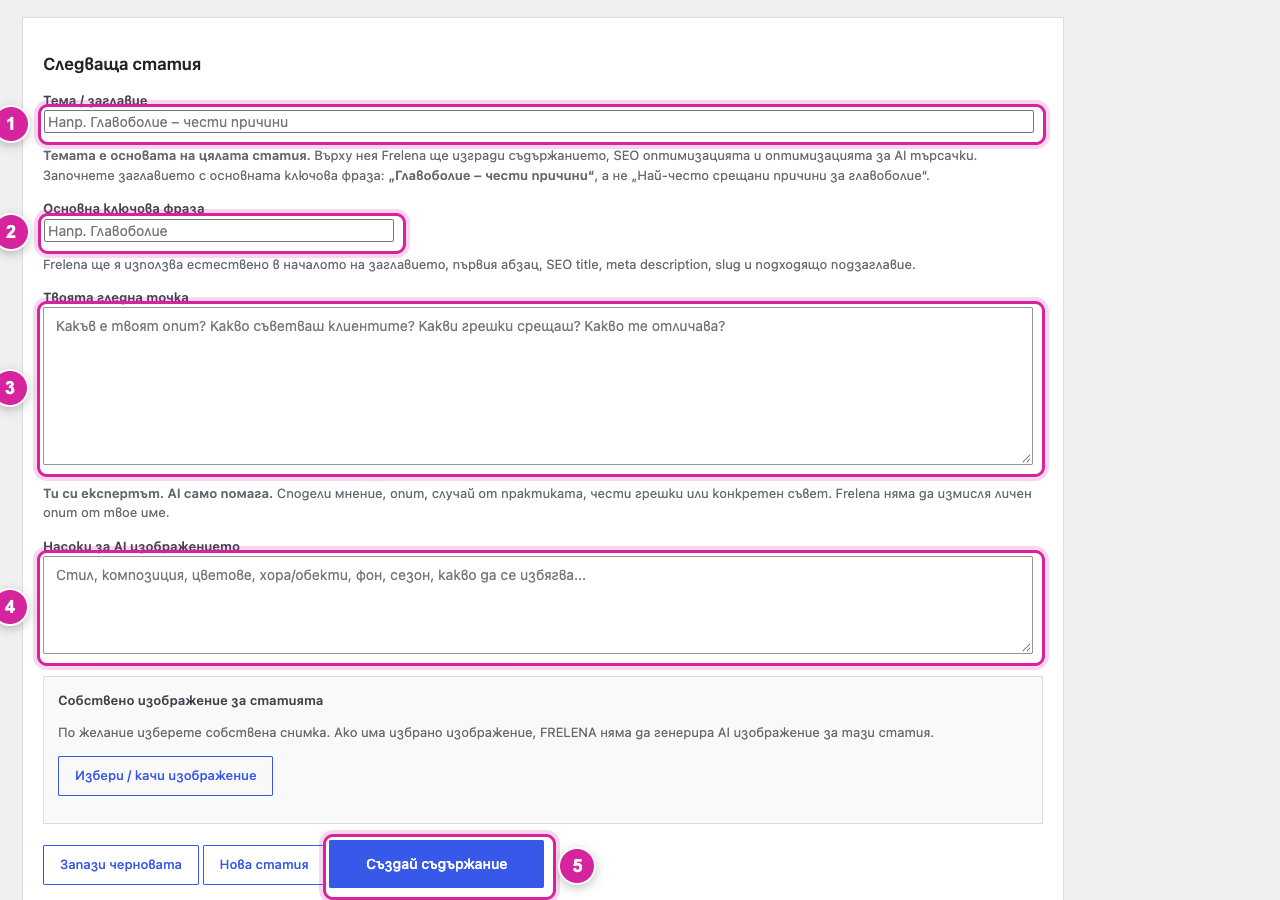
- Натиснете ✍️ С мои насоки.
- Тема / заглавие – започнете с ключовата фраза, напр. „Кафе и сладкиш – как да ги съчетаем“.
- Основна ключова фраза – първите думи от заглавието, напр. „Кафе и сладкиш“.
- Твоята гледна точка – опит, съвет, чести грешки. FRELENA не измисля личен опит от ваше име.
- Насоки за AI изображението (по желание) – или изберете своя снимка.
- Натиснете Създай съдържание. Статията и снимката са готови след няколко минути.
FRELENA проверява заглавията, ключовите фрази и темите срещу вашите статии, за да няма повторения.
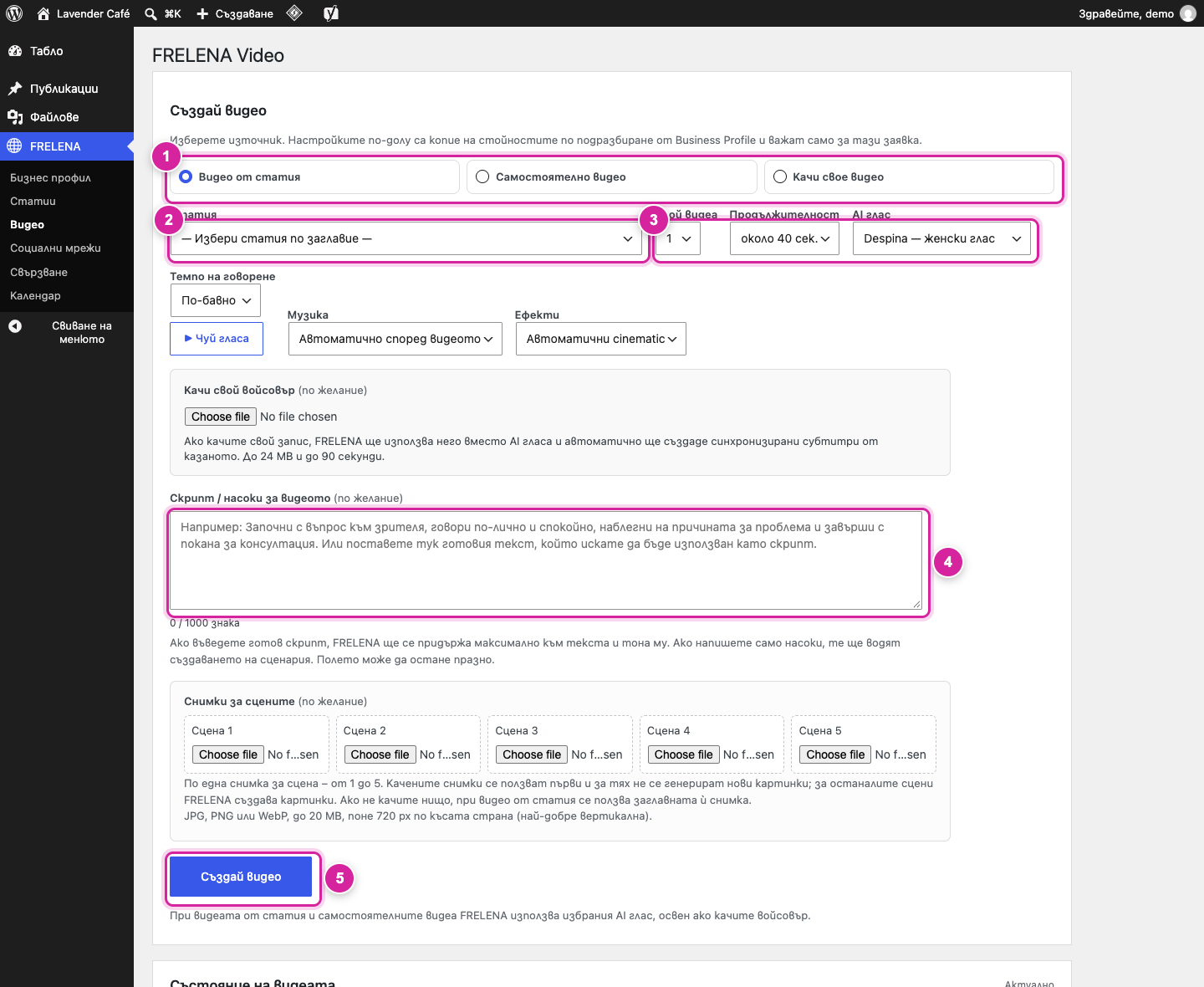
Стъпка 6: Видео
- Отворете FRELENA → Видео.
- Изберете източник: Видео от статия, Самостоятелно видео (по тема) или Качи свое видео.
- При видео от статия изберете статията.
- Проверете броя видеа, продължителността и AI гласа. Стойностите идват от Бизнес профила; с ▶ Чуй гласа чувате как звучи.
- По желание: напишете насоки или готов скрипт и качете свои снимки за сцените.
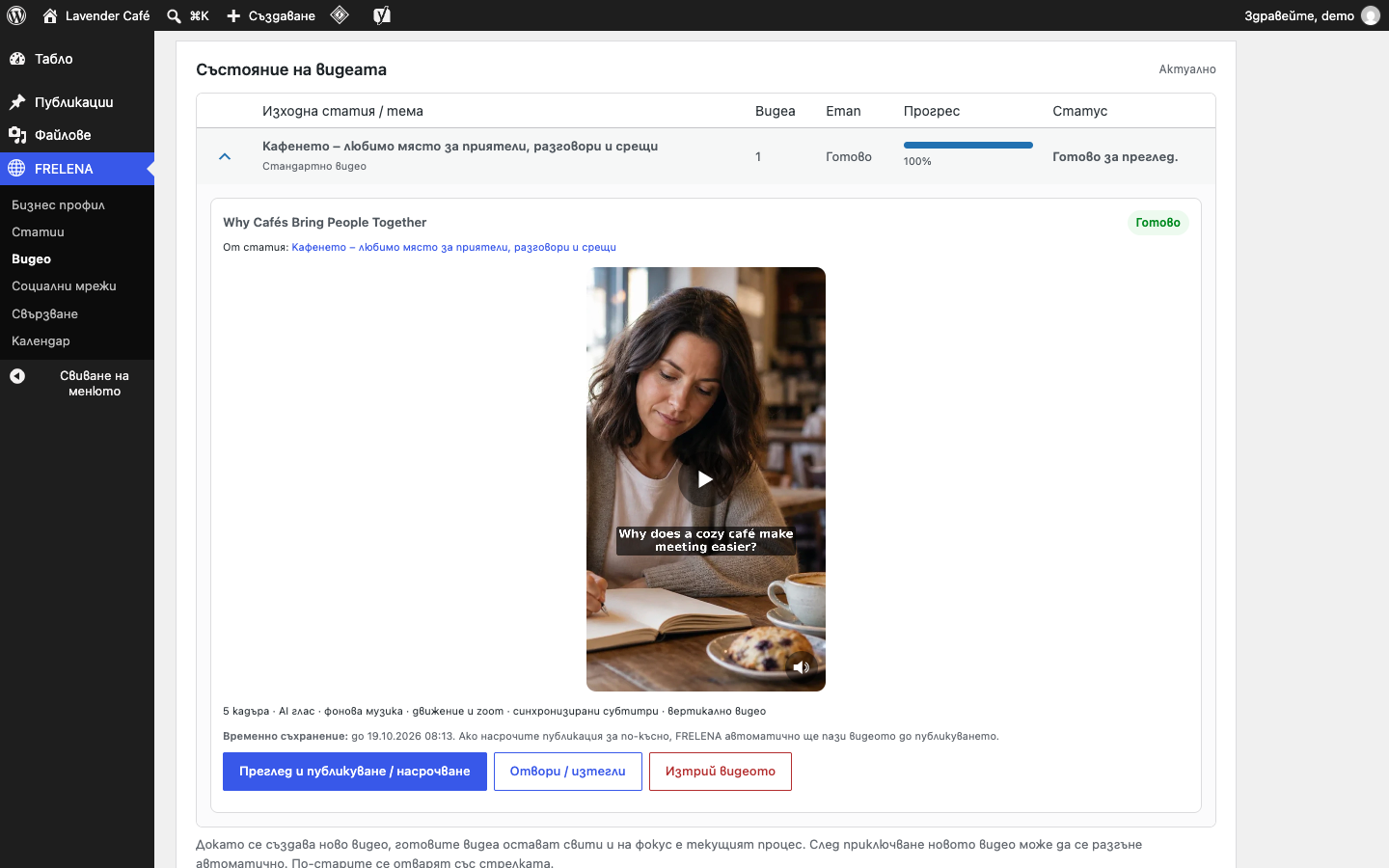
- Натиснете Създай видео. След няколко минути видеото е готово – с AI глас, музика и субтитри.
- В „Състояние на видеата“ го пуснете, прегледайте текста за всяка мрежа и го насрочете.
Стъпка 7: Facebook, Instagram, YouTube и TikTok
Свързване на профилите
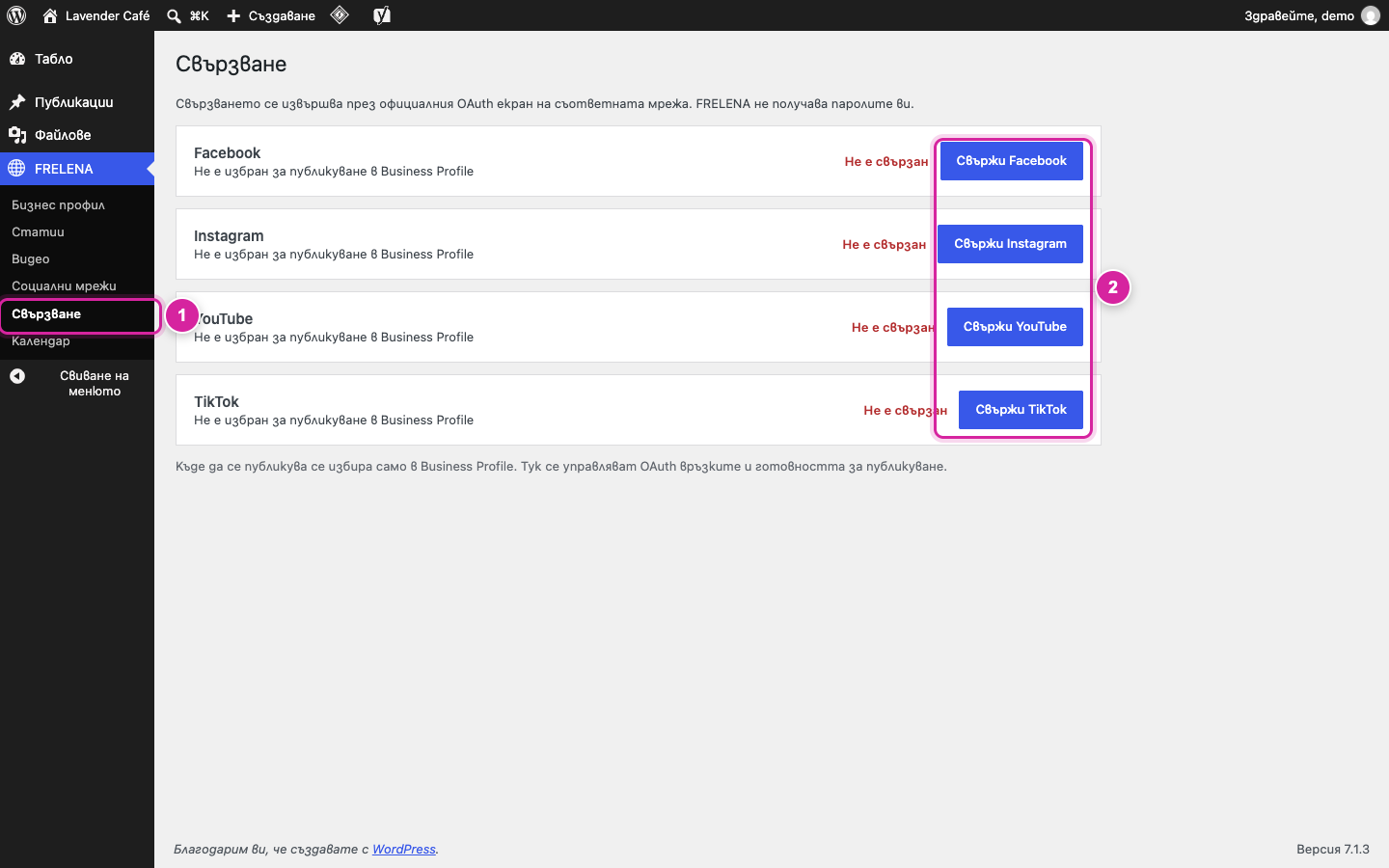
- Отворете FRELENA → Свързване.
- Натиснете Свържи Facebook, Свържи Instagram, Свържи YouTube или Свържи TikTok.
- Отваря се официалният екран на мрежата. Влезте с профила, който управлява страницата или канала, и разрешете достъпа. FRELENA не получава паролата ви.
- След връщането до мрежата пише Свързан и името на страницата или канала.
Канали и график
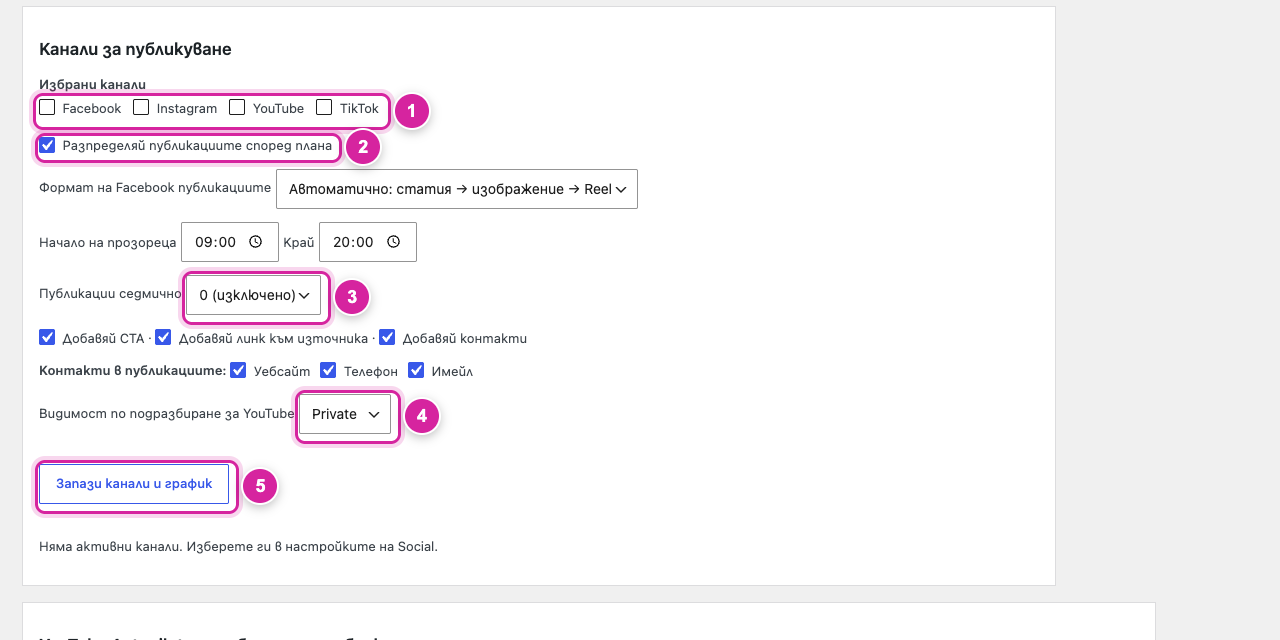
- Отворете FRELENA → Социални мрежи.
- В Избрани канали отметнете мрежите, в които да се публикува.
- Оставете Разпределяй публикациите според плана включено и задайте часовете (начало и край на прозореца).
- Изберете колко публикации седмично и видимостта по подразбиране за YouTube: Private, Unlisted или Public.
- Натиснете Запази канали и график.
Facebook и Instagram се публикуват автоматично по графика. Поддържат се Facebook страници и Instagram професионални акаунти. Видео в YouTube с видимост Public излиза публично.

Стъпка 8: Календар
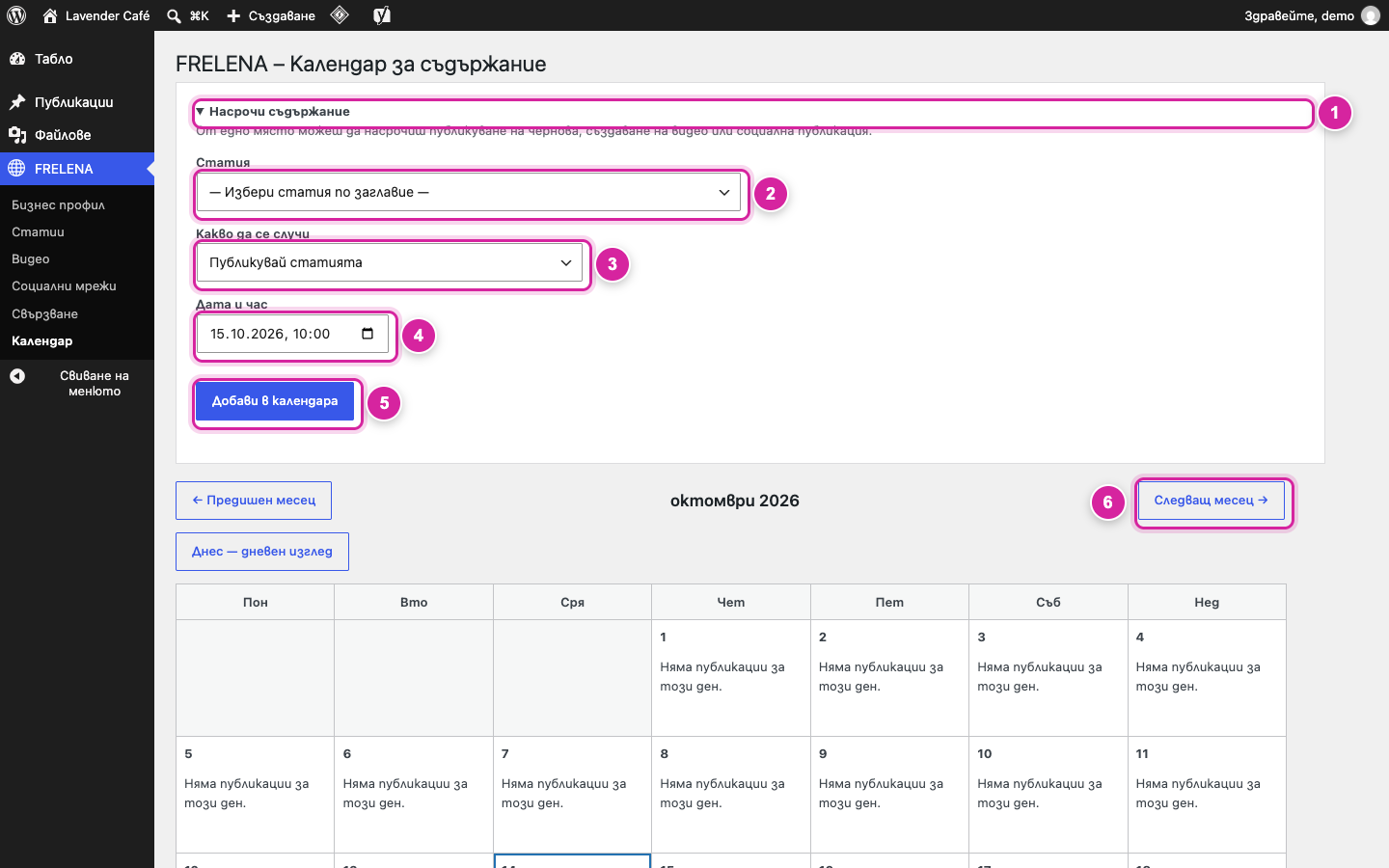
- Отворете FRELENA → Календар. Виждате деня; с Месечен изглед – целия месец.
- Всеки ден показва насрочените статии, видеа и публикации – с час и мрежа. Оттам можете да отворите, преместите или отмените всеки елемент.
- За ръчно насрочване отворете Насрочи съдържание, изберете статията и какво да се случи (публикуване, видео или социална публикация), задайте дата и час и натиснете Добави в календара.
- Със Следващ месец → разглеждате плана напред.
ВИДЕО УРОЦИ
Виж процеса за минути.
Статия с ваши насоки
Тема, ключова фраза, вашият опит и „Създай съдържание“.
Видео от статия
Източник, глас, продължителност и „Създай видео“.
Социални мрежи
Свързване на профилите, канали, график и одобрение за YouTube.
Календар
Месечен изглед и ръчно насрочване на статия, видео или пост.
ИЗВЛЕЧИ ПОВЕЧЕ СТОЙНОСТ
Не само къде да натиснеш, а как да получиш повече резултати.
Постоянството се натрупва
Съдържанието в собствените ти канали остава актив, който продължава да работи след публикуването.
Всяка платформа има свой език
Една идея се адаптира според канала, вместо да копираш едно и също навсякъде.
Освободеното време има стойност
Използваш го за клиенти, развитие и решения, които не могат да бъдат автоматизирани.
ПОЛЕЗНИ НАСОКИ
Всичко, което може да ти потрябва.
Не получавам код по имейл
Провери Spam/Promotions и имейла на акаунта. Можеш да заявиш нов код; всеки код е валиден 15 минути.
Как да свържа нова социална мрежа?
В WordPress отвори FRELENA → Свързване и натисни Свържи Facebook, Свържи Instagram или Свържи YouTube.
Как да сменя плана?
Отвори „Моят профил → План и използване“, където са достъпни опциите за надграждане.
Какво става, ако искам да прегледам съдържанието преди публикуване?
Използвай режима за одобрение и насрочване. Така съдържанието остава за преглед, докато не го одобриш.
Как да обновя плъгина?
FRELENA се обновява като всеки плъгин от WordPress.org: Табло → Обновления или Разширения → „Обнови сега“ при FRELENA Client. Можеш да включиш и автоматичните обновления. Настройките и връзката остават.
Как да прекъсна връзката с FRELENA?
В FRELENA → FRELENA Cloud натисни Свържи отново – връзката спира веднага. Социална мрежа се изключва от FRELENA → Свързване с Прекъсни.
Какво става, ако деактивирам или изтрия плъгина?
Статиите, снимките и видеата остават в WordPress. След повторно активиране всичко продължава оттам, докъдето е стигнало.